本文介绍了配置好Hexo后,博客写作到发布的全流程。包括:如何基于Hexo新建博客,Hexo写作的一些语法、预览和发布到网页。
新建MarkDown文件
转至Hexo所在的个人博客文件夹,用cmd打开,输入命令:
1 | hexo new [layout] <title> |
例如hexo new post 文章名.md,这样在你的source\_post目录下就会生成文章名.md这样一个MarkDown文件,你就可以在上面修改写文章了。也有人说可以直接把新建的md文件拷贝到source\_post目录下,效果是一样的。
Layout
Hexo 有三种默认布局,分别是post、page 和 draft。在创建这三种不同类型的文件时,它们将会被保存到不同的路径;而自定义的其他布局和 post 相同,都将储存到 source/_posts 文件夹。
| 布局 | 路径 |
|---|---|
post |
source/_posts |
page |
source |
draft |
source/_drafts |
写作
创建好md文件后,就可以开始写作了。
文件头
利用上述命令创建的md文件会有一个文件头,叫做Front-matter。如下图所示:

Front-matter 是文件最上方以 --- 分隔的区域,用于指定个别文件的变量,举例来说:
1 | --- |
这是参考示例:
1 | --- |
以下是预先定义的参数,您可在模板中使用这些参数值并加以利用。
| 参数 | 描述 | 默认值 |
|---|---|---|
layout |
布局 | config.default_layout |
title |
标题 | 文章的文件名 |
date |
建立日期 | 文件建立日期 |
updated |
更新日期 | 文件更新日期 |
comments |
开启文章的评论功能 | true |
tags |
标签(不适用于分页) | |
categories |
分类(不适用于分页) | |
permalink |
覆盖文章网址 | |
excerpt |
Page excerpt in plain text. Use this plugin to format the text | |
disableNunjucks |
Disable rendering of Nunjucks tag {{ }}/{% %} and tag plugins when enabled |
|
lang |
Set the language to override auto-detection | Inherited from _config.yml |
写作的语法
支持MarkDown最原始的语法,正常写就行了。除此之外,有一些特殊的格式,比如引用。
文章摘要
在文章中使用 <!-- more -->,那么 <!-- more --> 之前的文字将会被视为摘要。首页中将只出现这部分文字,同时这部分文字也会出现在正文之中。
效果: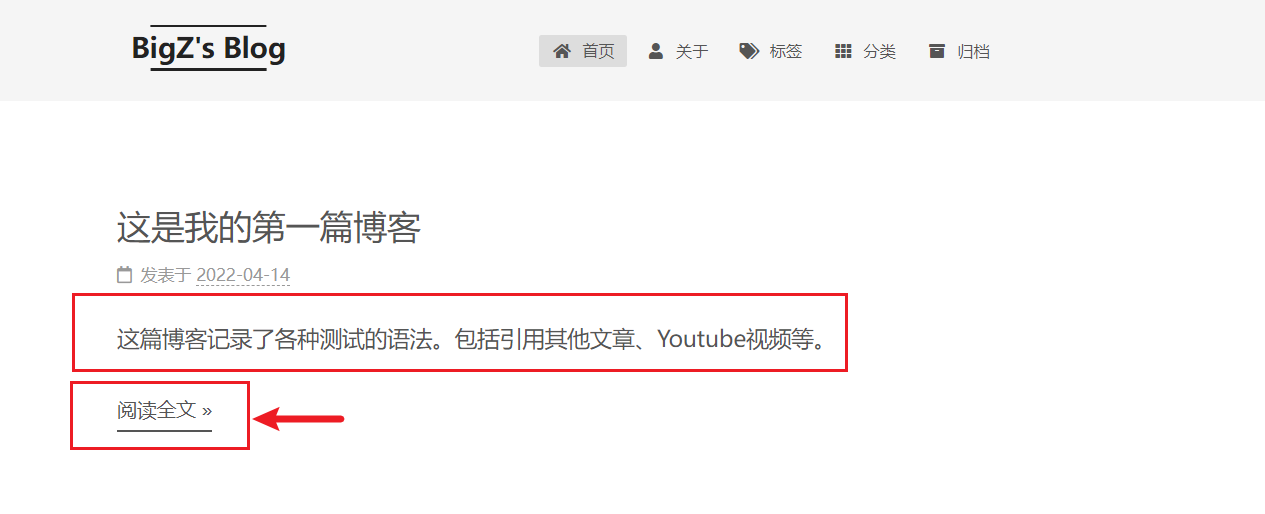
插入图片
把图片放到/source/images文件夹下,然后可以通过来引用图片。
内容标签插件
Typora里自带的链接引用在Hexo中无法渲染出来,因此需要用Hexo的内容标签插件,其永远是可用的。
总的语法如下:
1 | {% blockquote [author[, source]] [link] [source_link_title] %} |
示例1,引用书中的格言:
1 | {% blockquote 诸葛亮, 诫子书 %} |
效果:
非淡泊无以明志,非宁静无以致远。
示例2,引用网上其他文章:
1 | {% blockquote 枫叶, 知乎 https://zhuanlan.zhihu.com/p/102592286 从0开始搭建个人博客 %} |
效果:
语法:
1 | {% youtube lJIrF4YjHfQ %} |
效果:
代码块
代码块可以正常用Markdown的反引号```:
1 | clear all; |
预览与发布
预览
写好了博客之后,可以先预览一下效果。预览其实就是启动本地服务器看看渲染的效果,命令如下:
1 | $ hexo server |
其作用是启动服务器。该命令的简写是$ hexo s。默认情况下,可通过浏览器访问网址 http://localhost:4000/来预览你的博客。可用Ctrl+C停止连接。
发布
觉得预览没问题了,就可以真正发布到网站上。
发布的流程也很简单,生成和部署两步即可:
- 生成静态文件:可以简写为:
$ hexo g。
1 | $ hexo generate |
- 部署到网站上:可以简写为
$ hexo d。
1 | $ hexo deploy |
当然以上两条命令都是可以加参数的。比如:
$ hexo d -g:部署之前预先生成静态文件;
$ hexo g -d: 生成静态文件后马上部署。
这意味这我们不需要敲两条命令,只需要用上述加参数的命令中的任意一个即可发布出去。
另外还有一个clean命令很常用:
1 | $ hexo clean |
作用是:清除缓存文件 (db.json) 和已生成的静态文件 (public)。在某些情况(尤其是更换主题后),如果发现对站点的更改无论如何也不生效,可能需要运行该命令。